คู่มือการใช้งานระบบ
งานประชุมวิชาการ PNUNIC 2027
อธิบายการใช้งานทุกเมนูของทุกบทบาท ตั้งแต่ผู้เข้าร่วมที่สมัครสมาชิกครั้งแรก ไปจนถึงผู้ดูแลระบบที่อัปเดตฐานข้อมูล พร้อมภาพหน้าจอจริงประกอบทุกขั้นตอน
ระบบนี้ทำอะไร และใครใช้เมนูไหน
อ่านหน้านี้ก่อน แล้วข้ามไปอ่านเฉพาะส่วนของบทบาทตัวเอง
ระบบ PNUNIC ดูแลงานประชุมวิชาการทั้งงานไว้ในที่เดียว ตั้งแต่รับสมัคร รับบทความ ส่งให้ผู้ทรงคุณวุฒิพิจารณา เก็บค่าลงทะเบียน ออกใบเสร็จ จัดตารางนำเสนอ ไปจนถึงการลงทะเบียนยืนยันตัวตนหน้างานในวันจริง
สิ่งที่แต่ละคนเห็นไม่เหมือนกัน เมนูด้านซ้ายจะขึ้นเฉพาะที่บทบาทของผู้ใช้คนนั้นมีสิทธิ์ ถ้าหาเมนูที่คู่มือพูดถึงไม่เจอ ให้ตรวจก่อนว่ากำลังล็อกอินด้วยบัญชีที่ถูกบทบาทหรือไม่
| บทบาท | รับผิดชอบอะไร | อ่านส่วนที่ |
|---|---|---|
| ผู้เข้าร่วมงาน | สมัคร เลือกแพ็กเกจ ชำระเงิน เข้าร่วมงาน | 1 |
| ผู้นำเสนอผลงาน | ทุกอย่างของผู้เข้าร่วม บวกการส่งและแก้ไขบทความ | 1 |
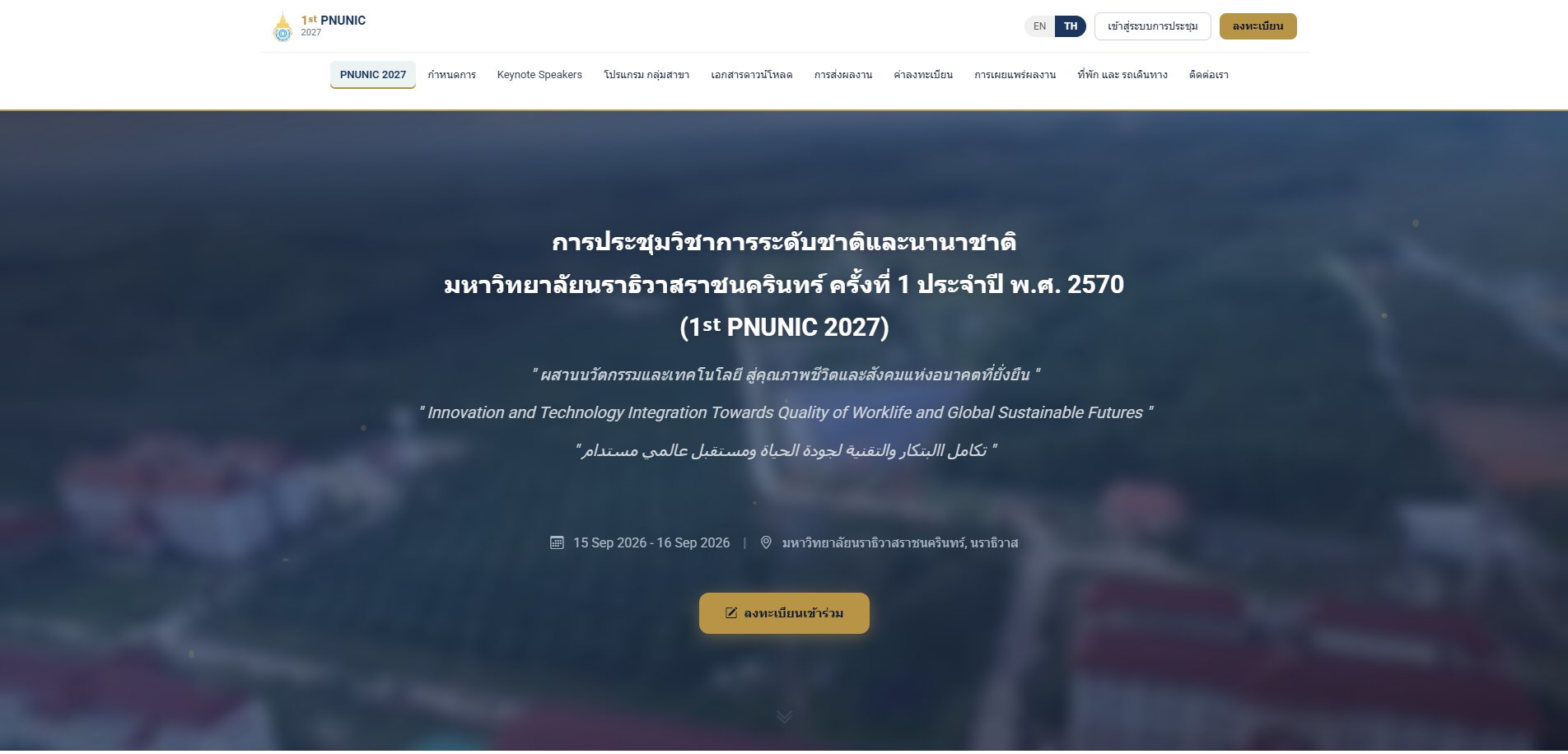
หน้าแรกของเว็บไซต์
ผู้เข้าชมทั่วไปเห็นหน้านี้โดยไม่ต้องล็อกอิน มีกำหนดการสำคัญ ข่าวประกาศ วิทยากร และปุ่มเข้าสู่ระบบที่มุมขวาบน
สมัครสมาชิกและเข้าสู่ระบบ
กรอกใบสมัคร
กดปุ่ม ลงทะเบียน ที่มุมขวาบน กรอกชื่อ-นามสกุล อีเมล เบอร์โทรศัพท์ (บังคับกรอก) สังกัด ประเภทอาหารที่รับประทานและอาหารที่แพ้ แล้วตั้งรหัสผ่าน
ข้อมูลอาหารไม่ใช่เรื่องรอง ระบบใช้ยอดรวมนี้แจ้งฝ่ายจัดเลี้ยงว่าต้องเตรียมอาหารฮาลาล มังสวิรัติ และอาหารสำหรับผู้แพ้อาหารอย่างละเท่าไร
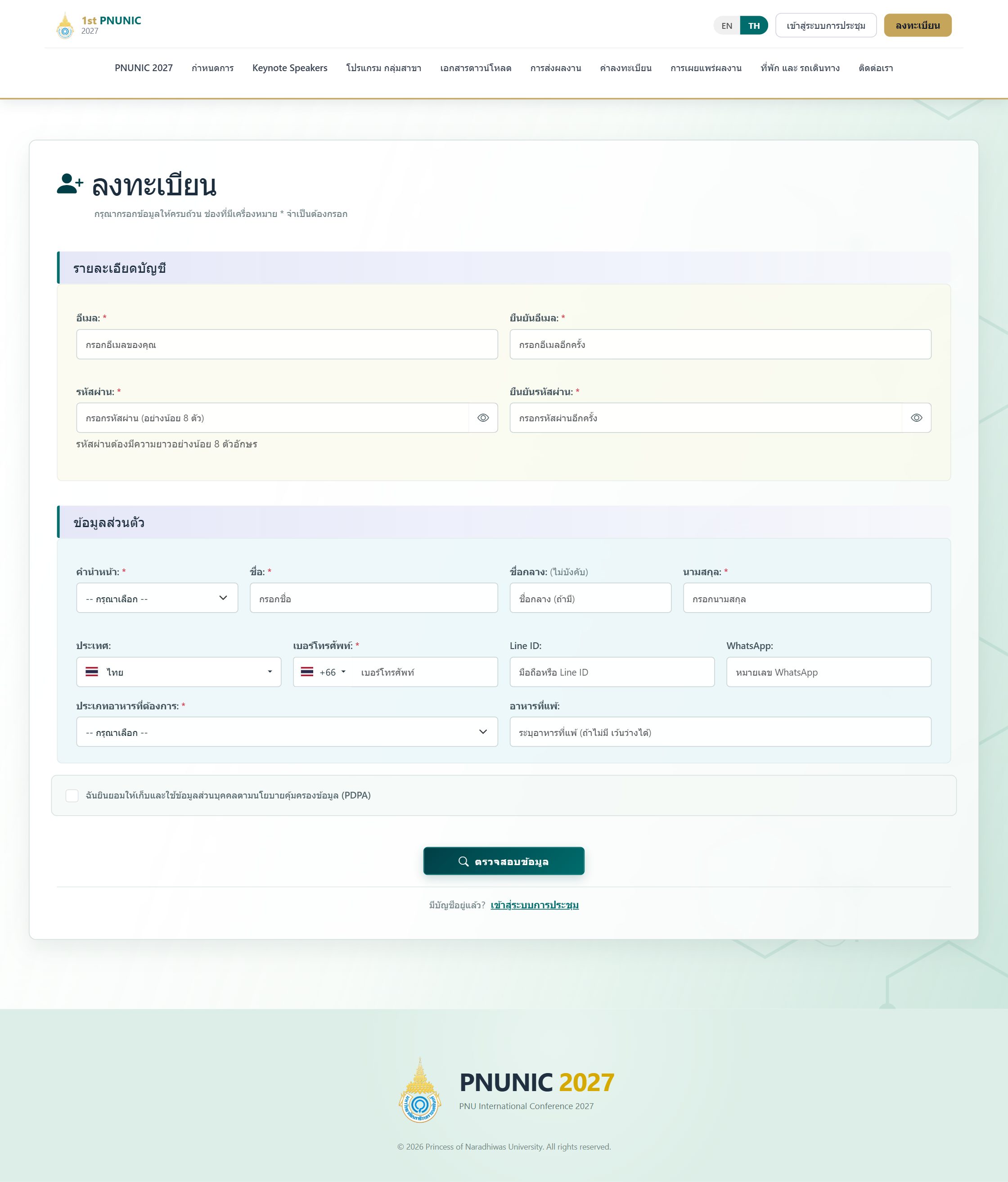
ลงทะเบียน ช่องที่มีเครื่องหมายดอกจันคือช่องที่ต้องกรอก ยืนยันอีเมลภายใน 24 ชั่วโมง
ระบบส่งลิงก์ยืนยันไปที่อีเมลที่กรอกไว้ ต้องกดลิงก์นั้นก่อน เมนูอื่นจึงจะเปิดให้ใช้ ถ้าไม่พบอีเมลให้ดูในกล่องจดหมายขยะ หรือขอส่งใหม่จากหน้าตั้งค่าโปรไฟล์
เข้าสู่ระบบ
ใช้อีเมลและรหัสผ่านที่ตั้งไว้ ถ้าลืมรหัสผ่านให้กด ลืมรหัสผ่าน? ระบบจะส่งลิงก์ตั้งรหัสใหม่ให้ทางอีเมล
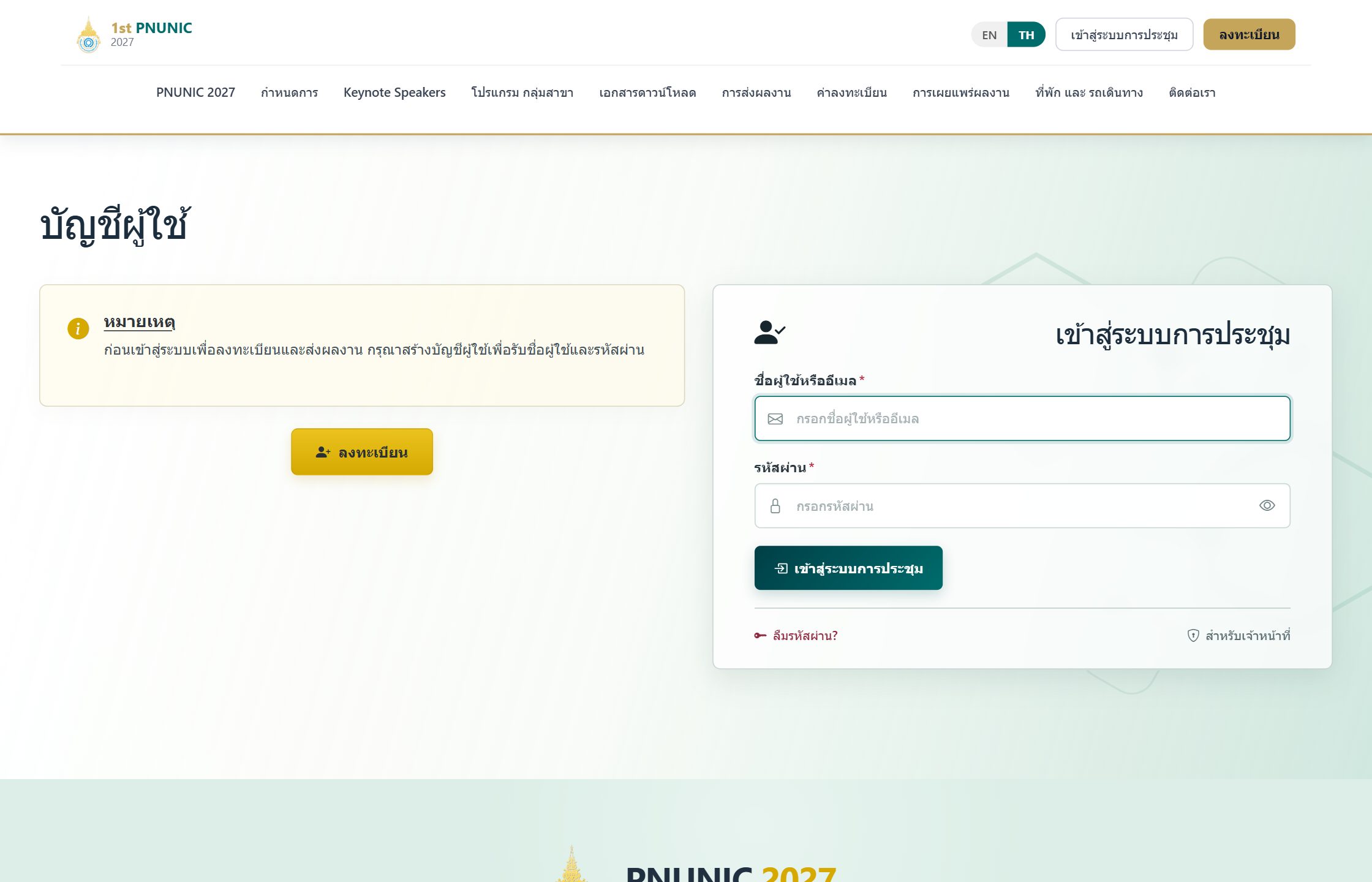
เข้าสู่ระบบ เจ้าหน้าที่ใช้หน้าเดียวกันกับผู้เข้าร่วม
คู่มือในระบบ ทุกบัญชีมีเมนู คู่มือการใช้งาน อยู่ในแถบด้านซ้าย ซึ่งแสดงเฉพาะขั้นตอนของบทบาทตัวเอง ใช้เปิดดูระหว่างทำงานได้โดยไม่ต้องเปิดเอกสารนี้
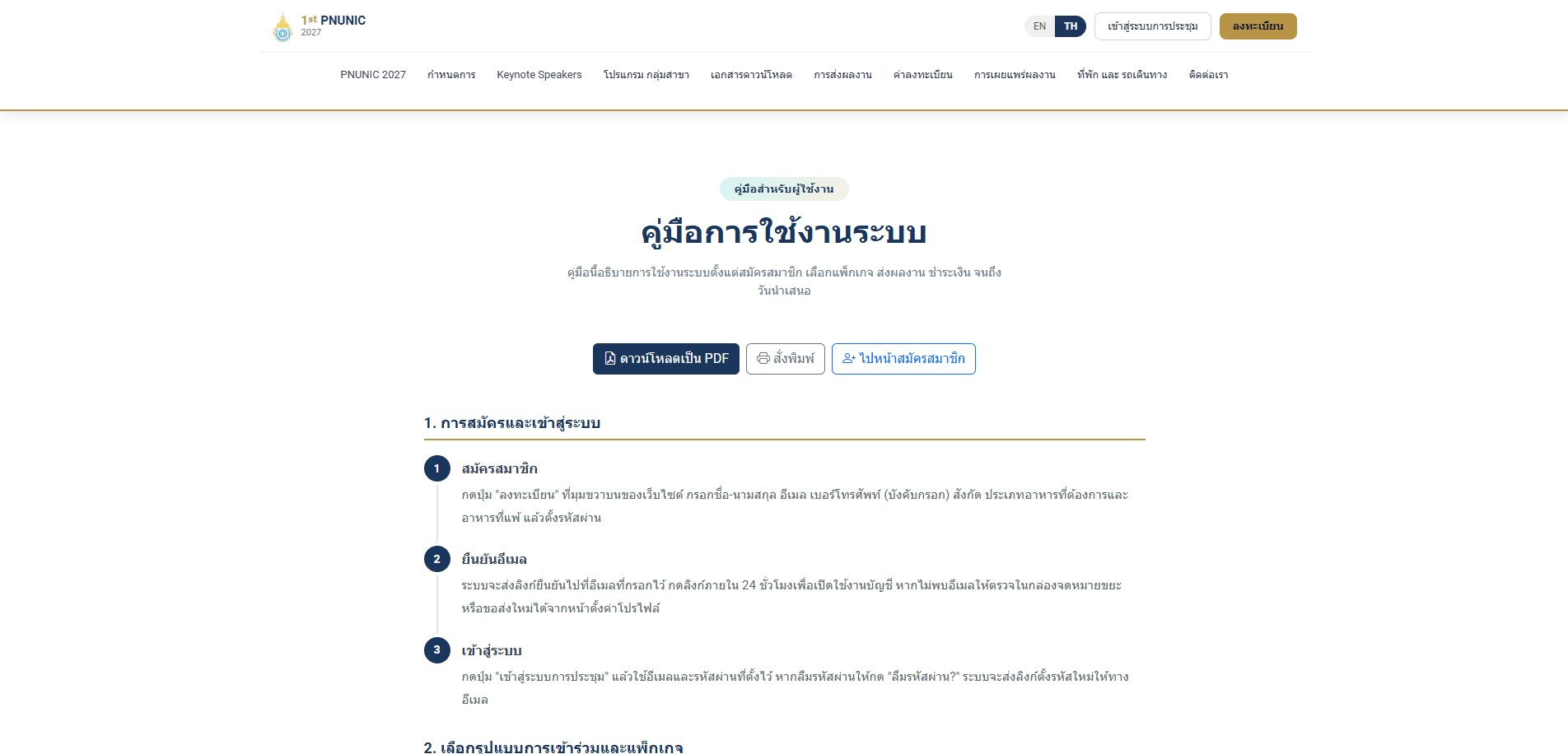
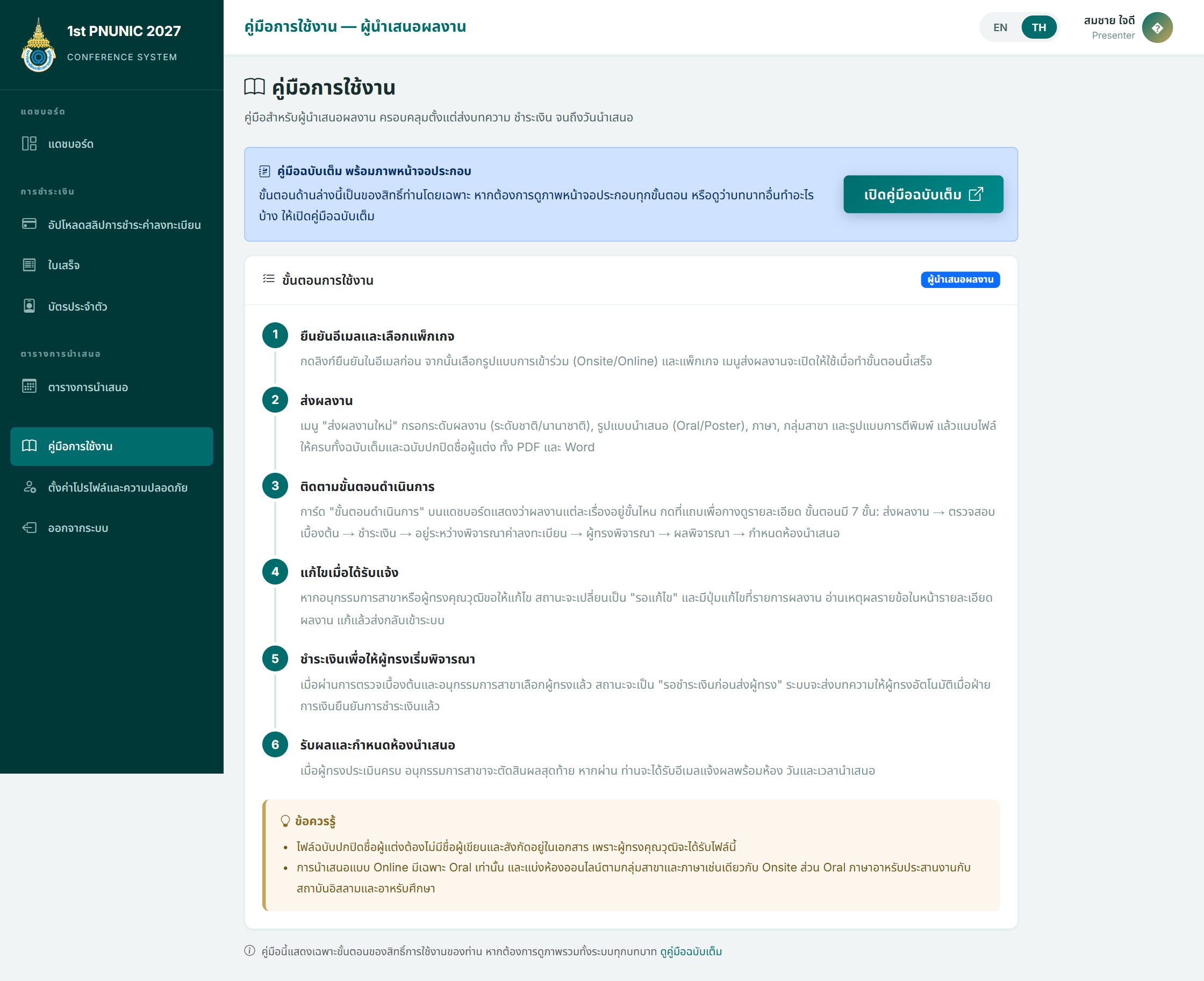
ผู้เข้าร่วมงานและผู้นำเสนอผลงาน
สำหรับผู้สมัครทุกคน ตั้งแต่เลือกแพ็กเกจจนถึงรับบัตรเข้างาน
- เมนูที่เห็น
- แดชบอร์ด · ส่งผลงานใหม่ · อัปโหลดสลิป · ใบเสร็จ · บัตรประจำตัว · ตารางการนำเสนอ · คู่มือ · ตั้งค่าโปรไฟล์
- สิ่งที่ปลดล็อกเมนู
- ยืนยันอีเมล → กรอกสังกัดและเลือกรูปแบบการเข้าร่วม → เมนูที่เหลือจึงเปิด
- ต่างกันอย่างไร
- ผู้เข้าร่วมทั่วไปไม่มีเมนูส่งผลงาน นอกนั้นเหมือนกันทั้งหมด
1.1 กรอกข้อมูลสังกัดและเลือกรูปแบบการเข้าร่วม
หลังยืนยันอีเมลและเข้าสู่ระบบครั้งแรก ระบบจะพามาที่หน้านี้ทันที ให้เลือกสังกัดและตำแหน่ง แล้วเลือกรูปแบบการเข้าร่วม 1 แบบจาก 3 แบบ
- ผู้นำเสนอผลงาน — เข้าร่วมด้วยตนเอง (Onsite)
- ผู้นำเสนอผลงาน — เข้าร่วมออนไลน์ (Online)
- ผู้เข้าชม — เข้าร่วมด้วยตนเอง (Onsite) ราคาคิดตามประเทศที่ลงทะเบียน
สิ่งที่เลือกตรงนี้เป็นตัวกำหนดค่าลงทะเบียน และเป็นตัวปลดล็อกเมนูที่เหลือ กดปุ่ม บันทึกและเข้าสู่ระบบการประชุม แล้วเมนูส่งผลงาน ชำระเงิน และบัตรประจำตัวจึงจะเริ่มทำงาน
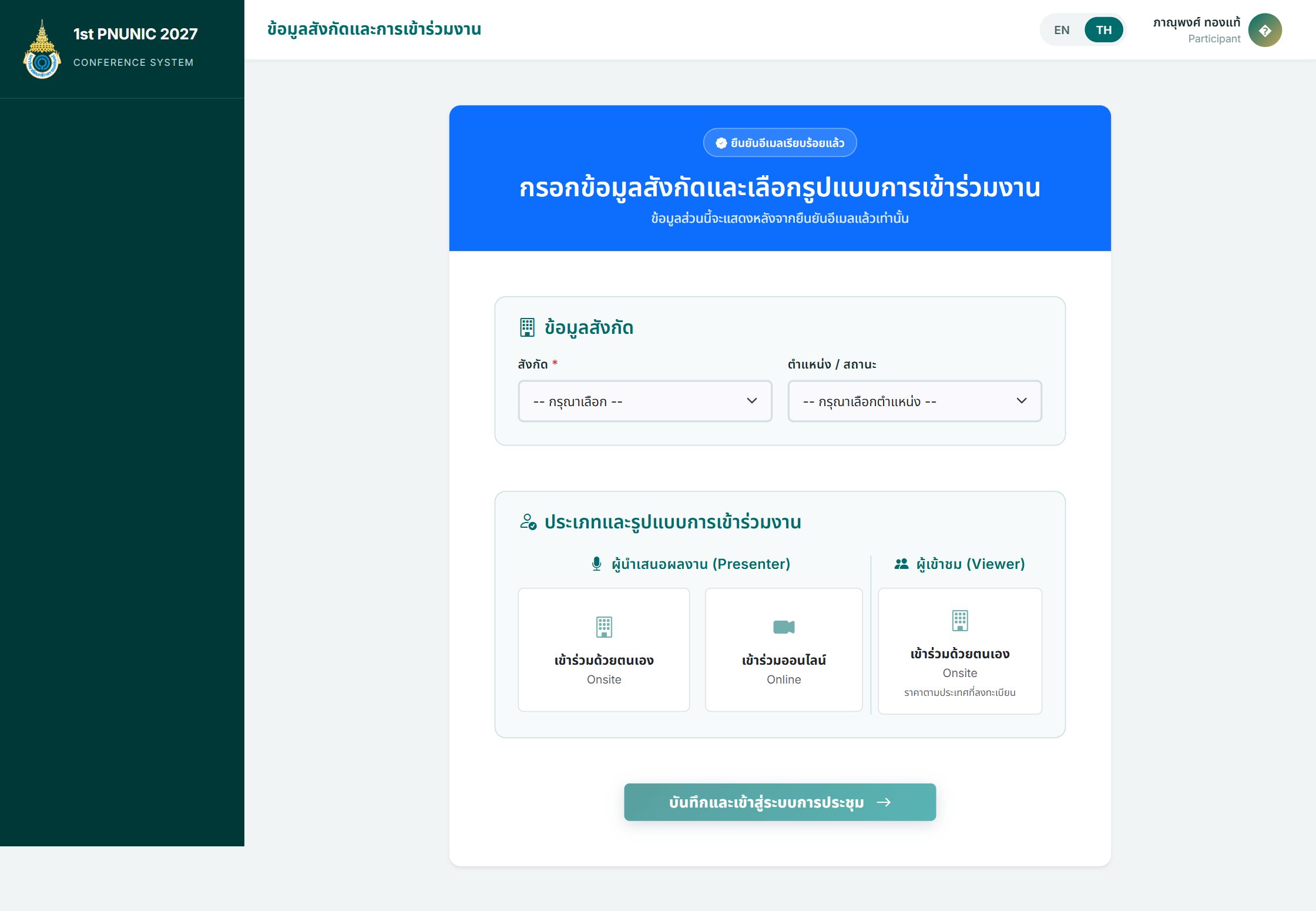
แพ็กเสริมไม่ได้เลือกที่หน้านี้ งานเลี้ยง อาหารกลางวัน และรถรับส่ง จะไปเลือกพร้อมกันตอนชำระเงินในหัวข้อ 1.5 ทำให้ชำระทุกอย่างรวดเดียวจบ
1.2 แดชบอร์ดและการติดตามสถานะ
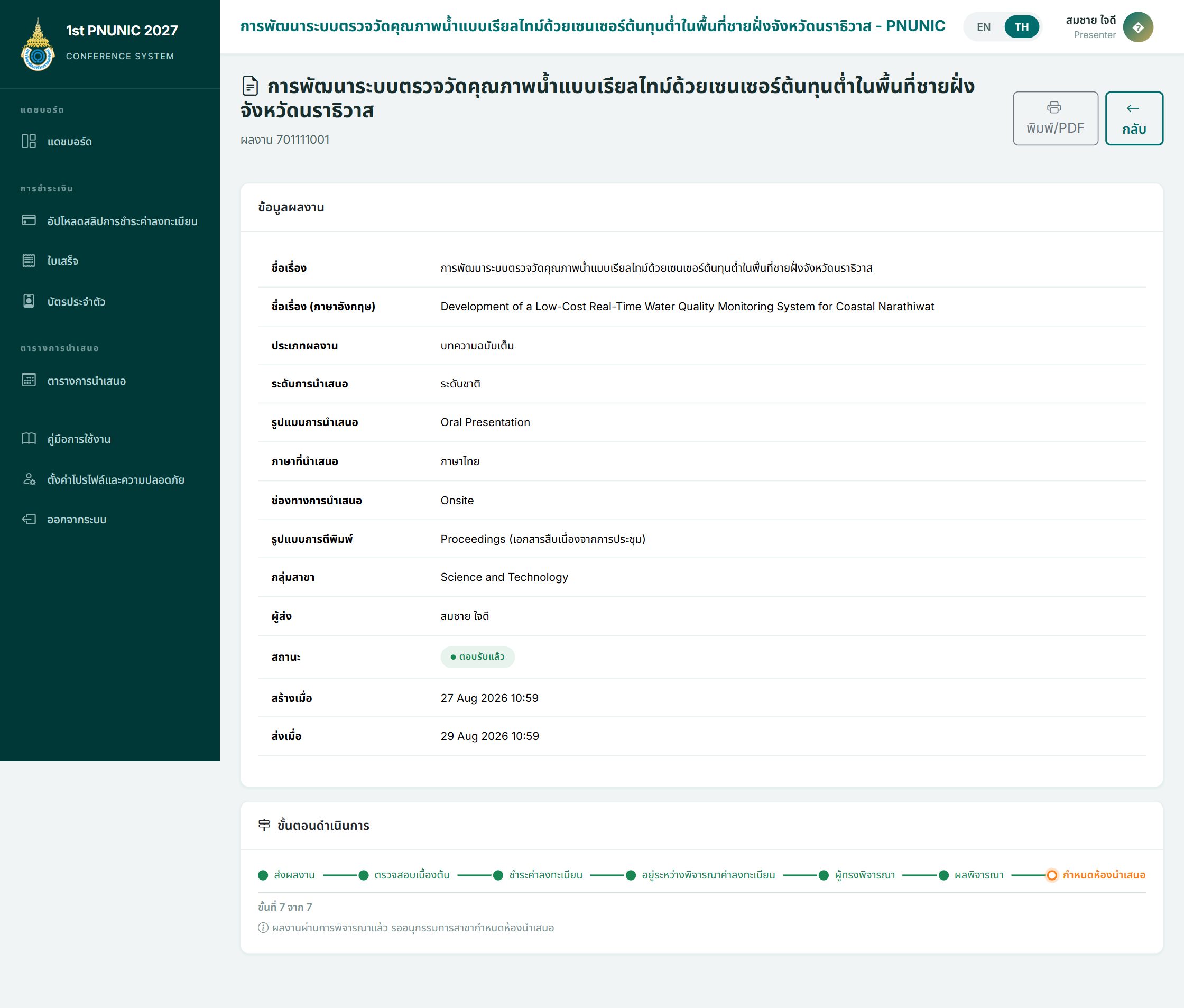
แดชบอร์ดรวมทุกอย่างที่ต้องติดตามไว้หน้าเดียว ทั้งรายการผลงาน สถานะการชำระเงิน และการ์ด ขั้นตอนดำเนินการ ที่บอกว่าผลงานแต่ละเรื่องเดินมาถึงขั้นไหนแล้ว
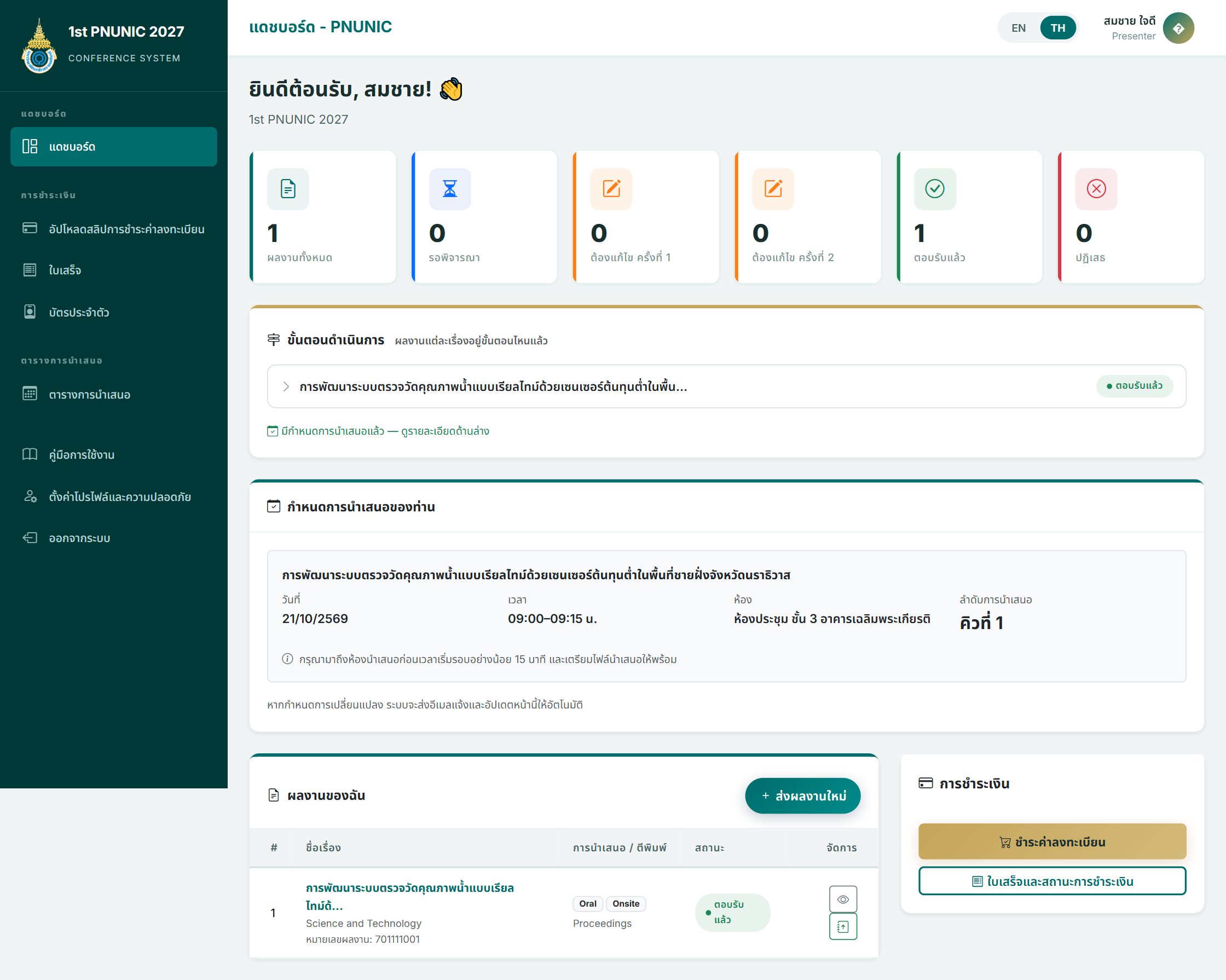
ขั้นตอนดำเนินการมี 7 ขั้นเสมอ:
| ขั้น | ชื่อขั้นตอน | ใครเป็นคนทำให้ขั้นนี้ผ่าน |
|---|---|---|
| 1 | ส่งผลงาน | ผู้นำเสนอ |
| 2 | พิจารณาขั้นต้น | อนุกรรมการสาขา |
| 3 | ชำระค่าลงทะเบียน | ผู้นำเสนอ |
| 4 | ตรวจสอบค่าลงทะเบียน | ฝ่ายการเงิน |
| 5 | พิจารณาบทความ | ผู้ทรงคุณวุฒิทุกคนที่ได้รับมอบหมาย |
| 6 | ผลพิจารณา | อนุกรรมการสาขา หรือประธานกลุ่มสาขา |
| 7 | กำหนดห้องนำเสนอ | อนุกรรมการสาขา |
ขั้นที่ 3 กับขั้นที่ 4 ต่างกันตรงที่ว่าลูกบอลอยู่ในมือใคร ขั้นที่ 3 คือยังไม่ได้ส่งหลักฐานการโอน จะมีป้าย ต้องดำเนินการ ขึ้นเตือน พออัปโหลดสลิปแล้วจะขยับไปขั้นที่ 4 ป้ายเตือนหายไป และขึ้นข้อความว่ากำลังรอฝ่ายการเงินตรวจสอบ ผู้ส่งผลงานจะได้ไม่โอนซ้ำเพราะเข้าใจว่าระบบยังไม่ได้รับเงิน
1.3 ส่งผลงาน (เฉพาะผู้นำเสนอ)
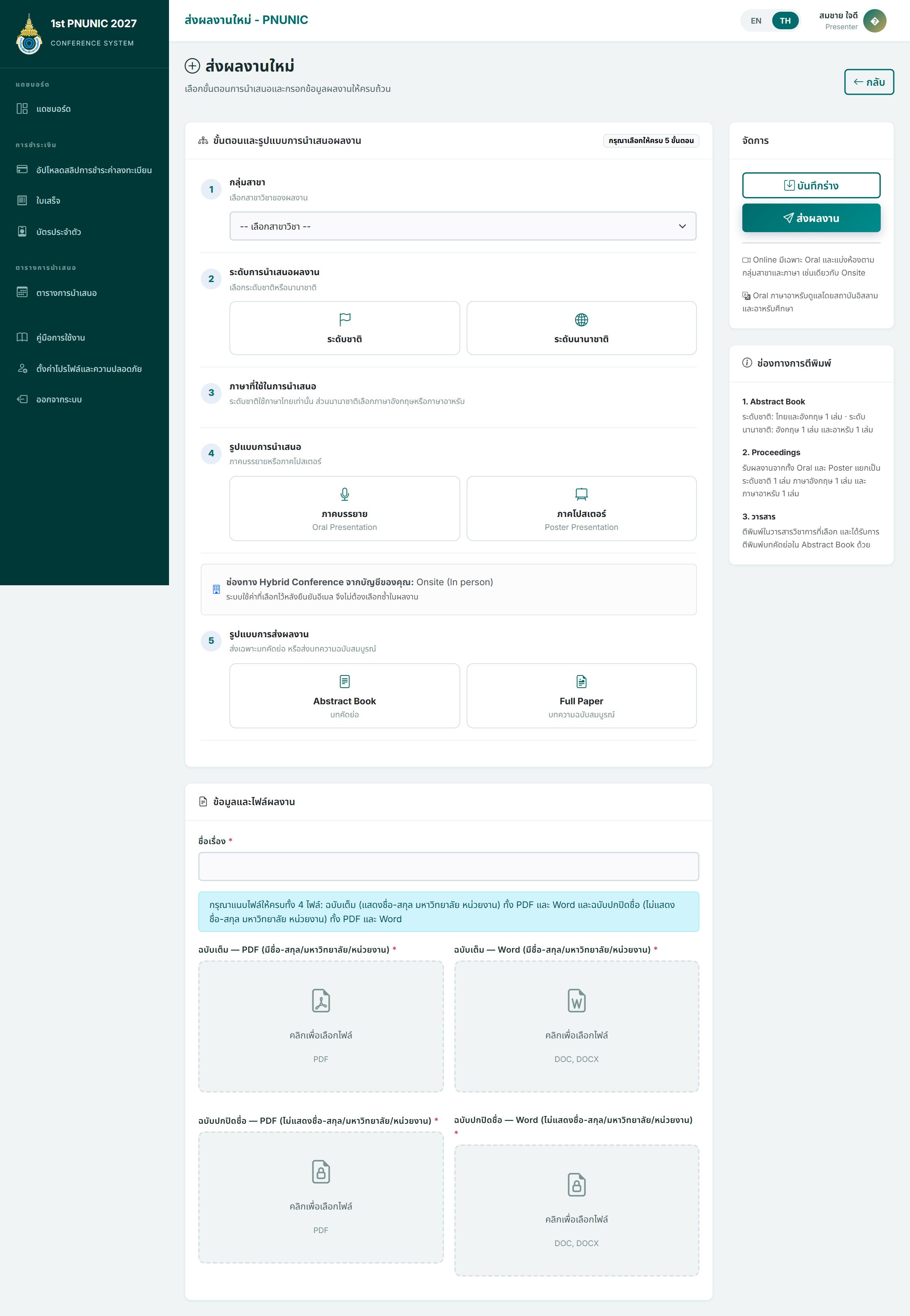
กรอกข้อมูลผลงาน
เมนู ส่งผลงานใหม่ เลือกระดับผลงาน (ระดับชาติ/นานาชาติ) รูปแบบนำเสนอ (Oral/Poster) ภาษาที่นำเสนอ กลุ่มสาขาวิชา และรูปแบบการเผยแพร่
แนบไฟล์ให้ครบ 4 ไฟล์
ต้องแนบทั้งฉบับเต็ม (มีชื่อผู้เขียน) และฉบับปกปิดชื่อผู้แต่ง อย่างละ 2 รูปแบบ คือ PDF และ Word
ไฟล์ฉบับปกปิดต้องไม่มีชื่อผู้เขียนและสังกัดอยู่ในเอกสาร เพราะไฟล์นี้คือไฟล์ที่ผู้ทรงคุณวุฒิจะได้รับ ถ้ามีชื่อผู้เขียนติดไปด้วย การพิจารณาจะไม่เป็นแบบปกปิดชื่ออีกต่อไป อย่าลืมลบชื่อออกจากคุณสมบัติของไฟล์ Word ด้วย
เมื่อส่งแล้ว เปิดดูรายละเอียดผลงานได้ทุกเมื่อ หน้านี้แสดงหมายเลขผลงาน สถานะปัจจุบัน และแถบขั้นตอนดำเนินการ
1.4 เมื่อถูกขอให้แก้ไข
ถ้าอนุกรรมการสาขาหรือผู้ทรงคุณวุฒิขอให้แก้ไข จะได้รับอีเมลพร้อมเหตุผลรายข้อ และสถานะจะเปลี่ยนเป็น กรุณาแก้ไข พร้อมมีปุ่มแก้ไขปรากฏที่รายการผลงาน
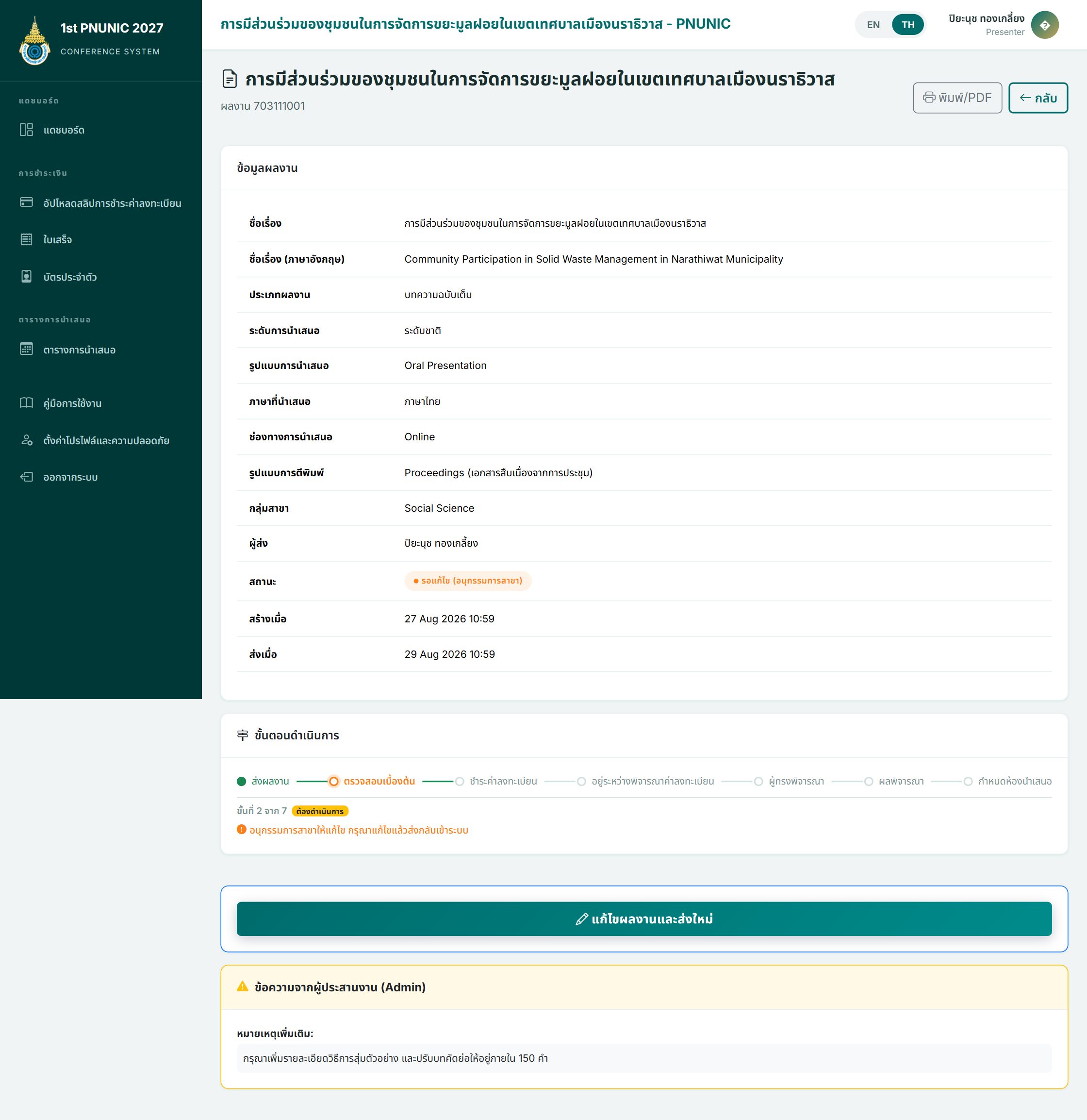
แก้ไขตามที่ระบุแล้วส่งกลับเข้าระบบ ผลงานจะกลับไปหาคนเดิมที่เป็นผู้ขอให้แก้ ไม่ต้องเริ่มกระบวนการใหม่
1.5 ชำระค่าลงทะเบียน
เลือกรายการที่ต้องชำระ
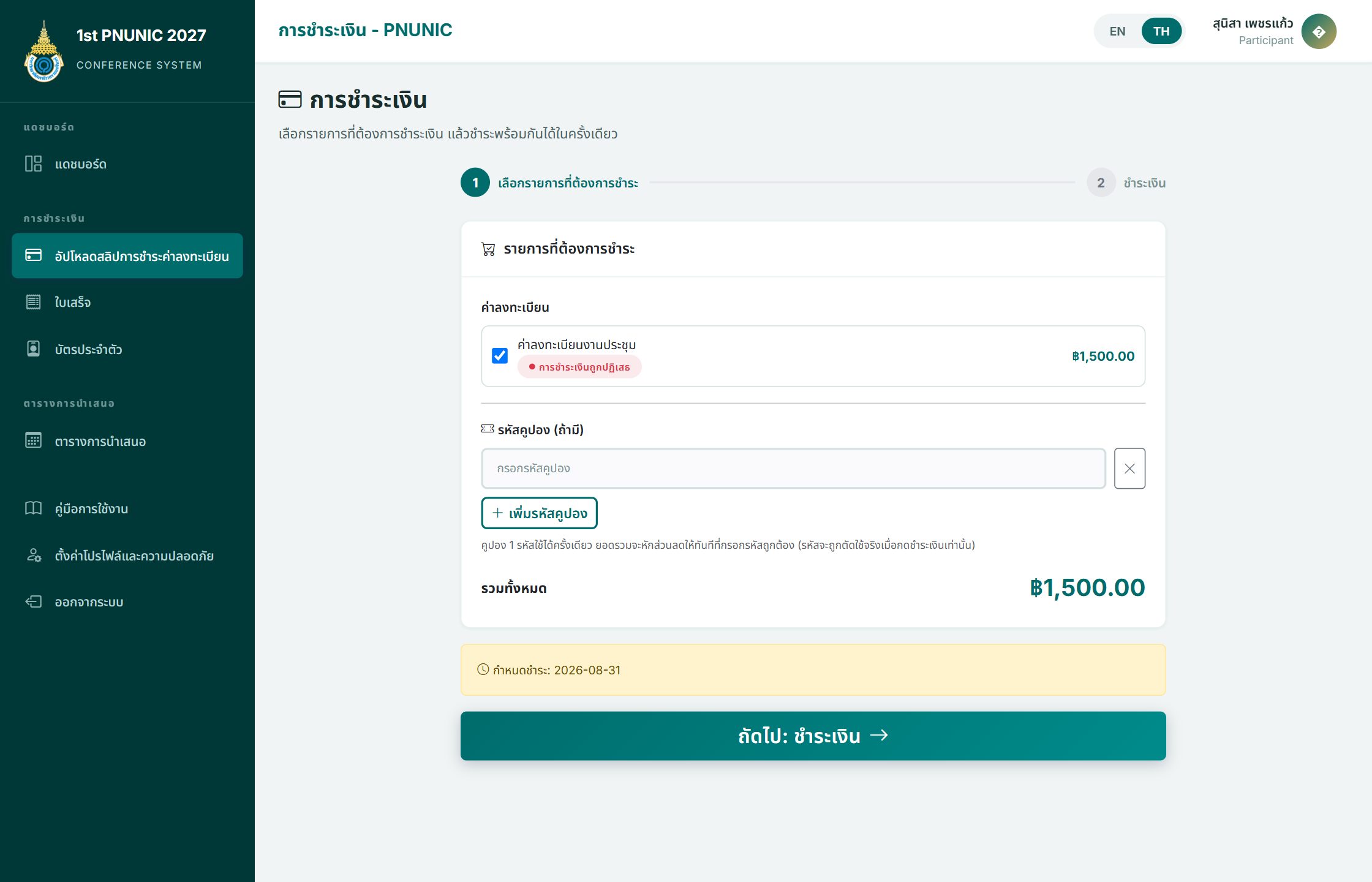
เมนู อัปโหลดสลิปการชำระค่าลงทะเบียน ติ๊กเลือกรายการ เช่น ค่าลงทะเบียนผลงานและแพ็กเสริม แล้วกดถัดไป ระบบจะสรุปยอดรวมให้ตรวจสอบก่อน
ใส่รหัสคูปองก่อนกดชำระ (ถ้ามี)
ถ้าได้รับรหัสคูปองต้องกรอกก่อนกดชำระเงิน ระบบจะหักส่วนลดและแสดงยอดที่ต้องโอนจริงทันที ถ้าโอนไปก่อนแล้วค่อยใส่คูปอง จะได้ยอดที่ไม่ตรงกัน
โอนเงินและแนบสลิป
โอนตามยอดที่แสดง แล้วกรอกวันและเวลาที่โอนจริง พร้อมแนบภาพสลิป (JPG, PNG หรือ PDF)
รอฝ่ายการเงินยืนยัน
โดยปกติภายใน 1–2 วันทำการ เมื่อยืนยันแล้วจะได้รับอีเมลพร้อมใบเสร็จ และถ้าเป็นผู้นำเสนอ ระบบจะส่งบทความให้ผู้ทรงคุณวุฒิพิจารณาโดยอัตโนมัติทันที
1.6 ใบเสร็จ
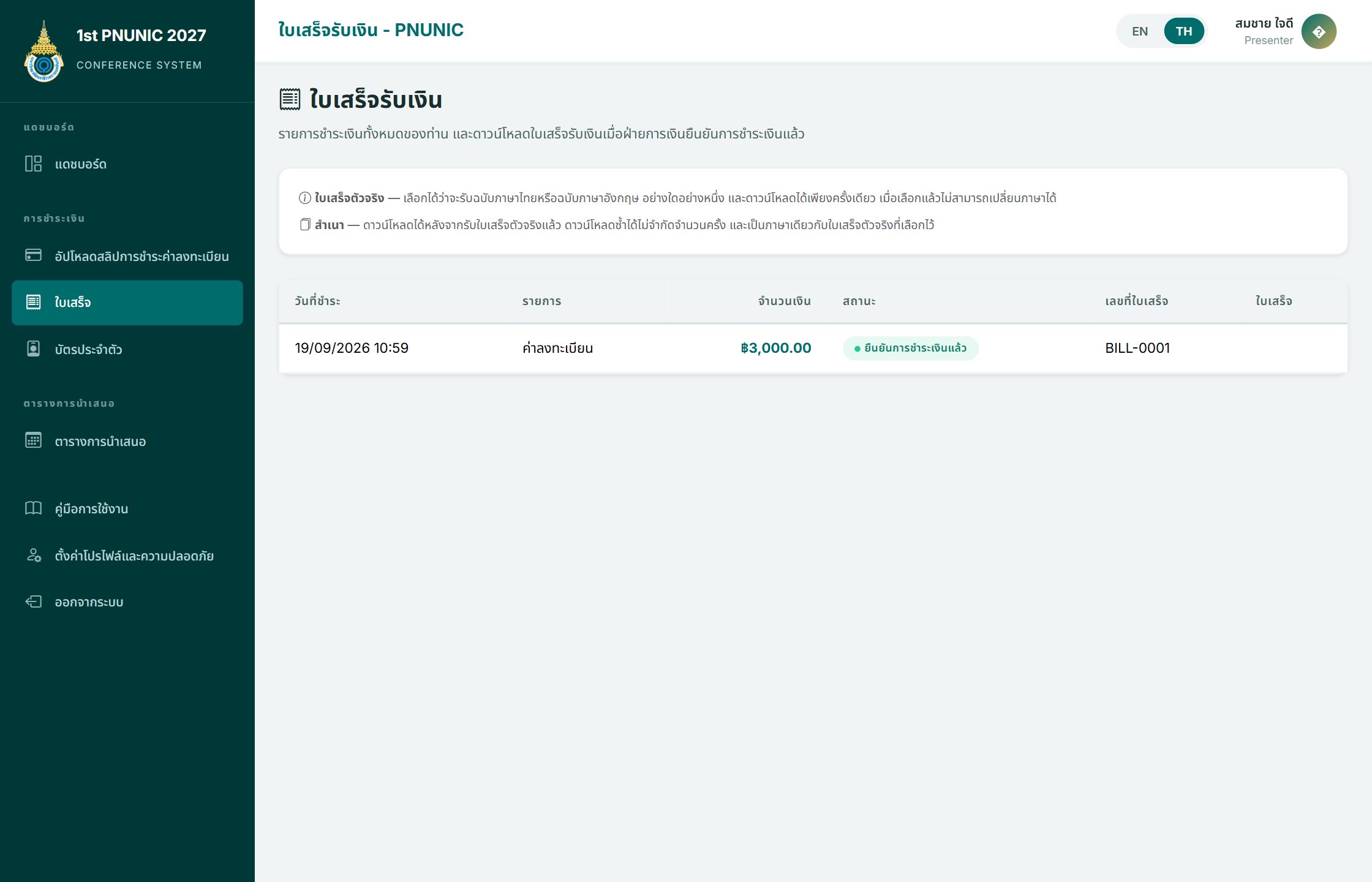
ใบเสร็จตัวจริงดาวน์โหลดได้ครั้งเดียว และเลือกภาษาได้ภาษาเดียว เลือกให้ถูกระหว่างฉบับภาษาไทยกับภาษาอังกฤษก่อนกดดาวน์โหลด หลังจากนั้นยังดาวน์โหลดสำเนาในภาษาเดิมได้ไม่จำกัดจำนวนครั้ง แต่เปลี่ยนภาษาไม่ได้แล้ว
1.7 บัตรประจำตัวเข้างาน
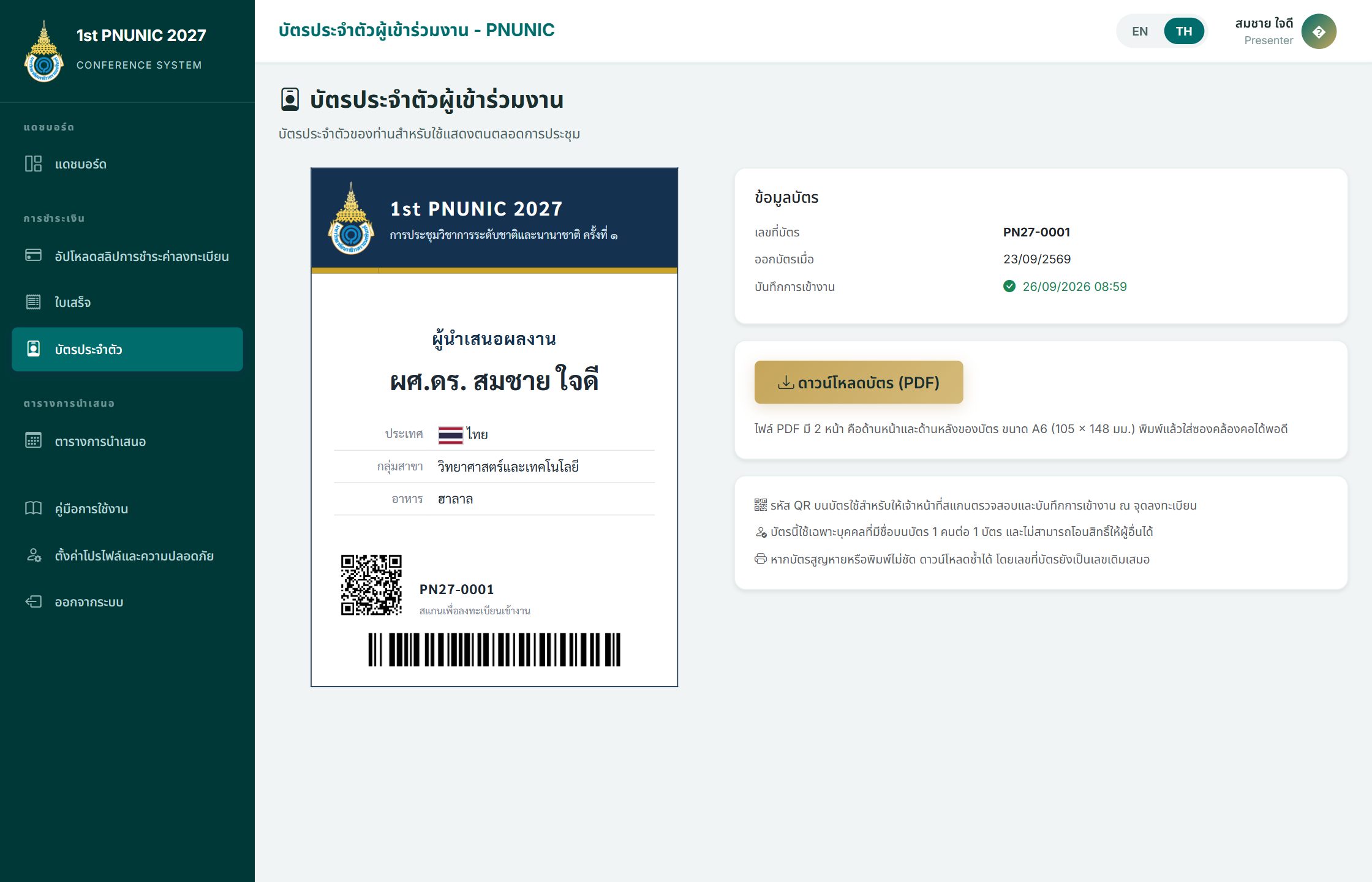
เมื่อฝ่ายการเงินยืนยันการชำระเงินแล้ว เมนู บัตรประจำตัว จะเปิดให้ดาวน์โหลดบัตร พิมพ์แล้วนำมาที่จุดลงทะเบียนในวันงาน
บนบัตรมีทั้ง QR Code และ บาร์โค้ด ซึ่งใช้สแกนได้ทั้งคู่ ข้อมูลที่แสดงบนบัตรคือ ชื่อ-นามสกุล ประเทศพร้อมธงชาติ กลุ่มสาขา ประเภทผู้เข้าร่วม และประเภทอาหาร
ผู้เข้าร่วมชาวต่างชาติจะได้บัตรภาษาอังกฤษอัตโนมัติ ระบบดูจากข้อมูลประเทศในโปรไฟล์ ถ้าประเทศยังว่างอยู่ บัตรจะออกเป็นภาษาไทยและไม่มีธงชาติ ให้เข้าไปกรอกประเทศในโปรไฟล์ก่อนดาวน์โหลดบัตร
1.8 ตารางนำเสนอและตั้งค่าโปรไฟล์
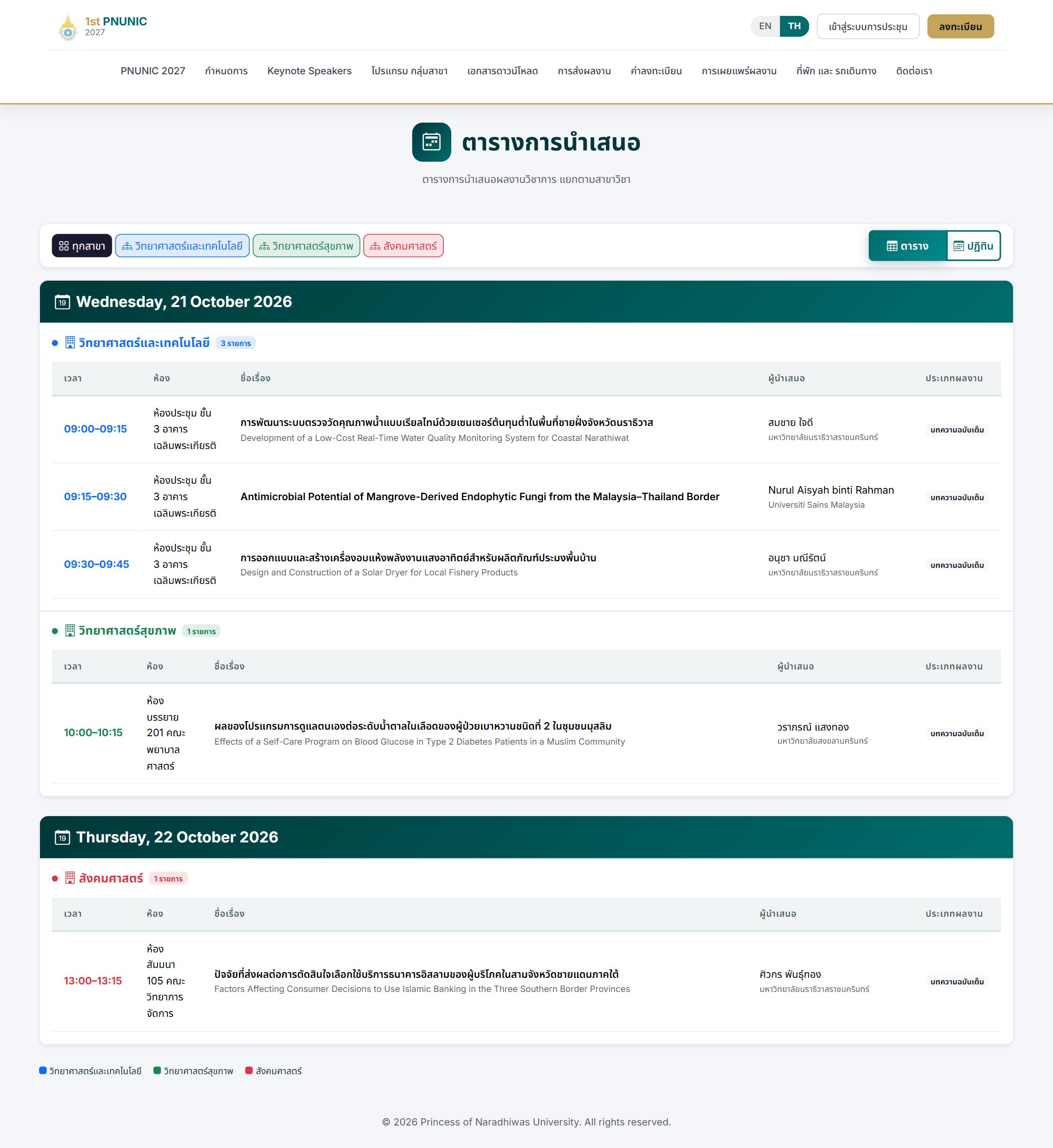
เมนู ตารางการนำเสนอ แสดงกำหนดการทั้งงาน เลือกดูตามกลุ่มสาขาและวันที่ได้ ผู้เข้าร่วมทั่วไปก็ดูได้เช่นกัน
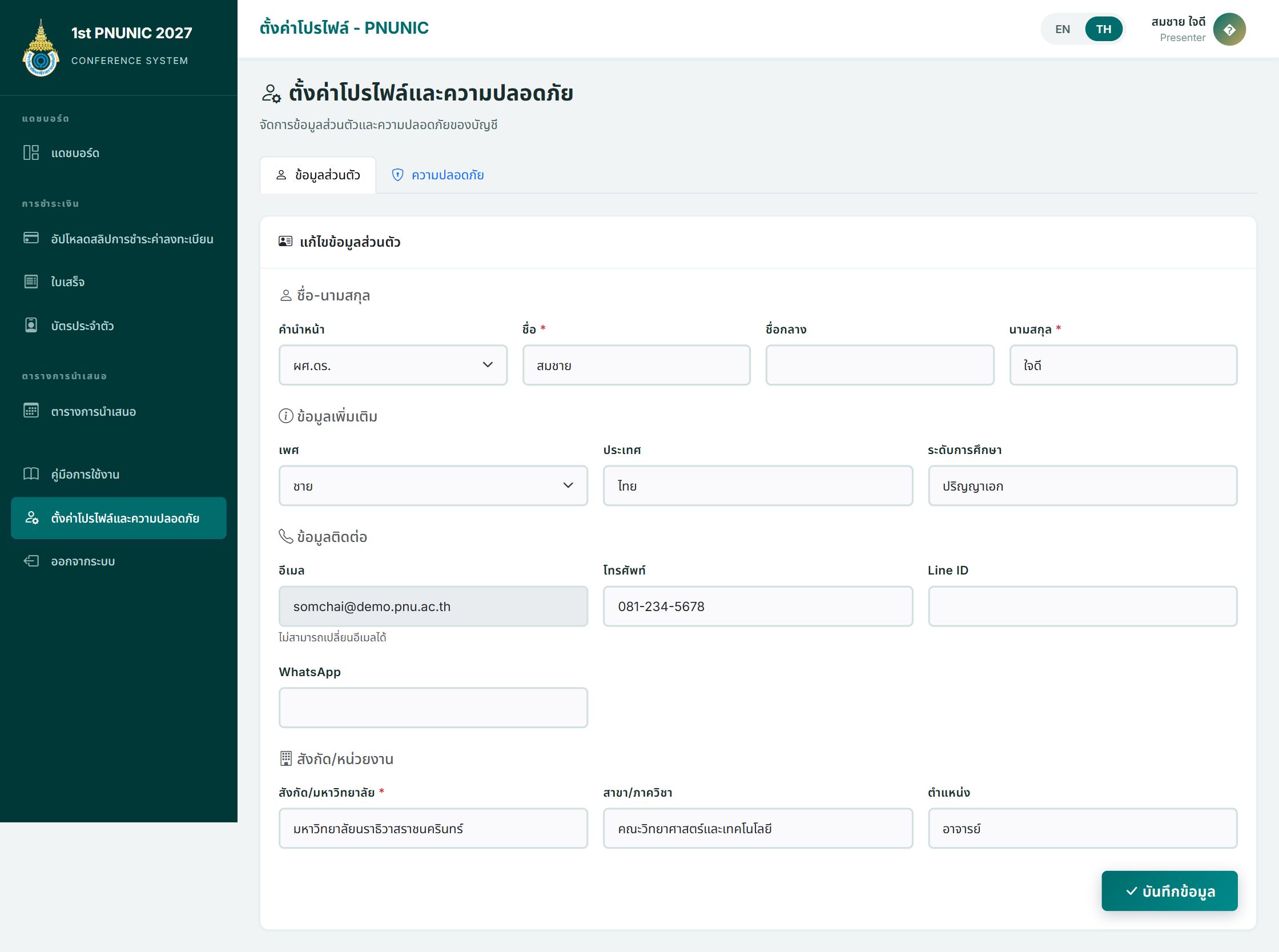
เมนู ตั้งค่าโปรไฟล์และความปลอดภัย ใช้แก้ข้อมูลส่วนตัว เปลี่ยนรหัสผ่าน และดูอุปกรณ์ที่เคยเข้าสู่ระบบ
อ่านหมายเลขผลงาน
ตัวเลข 9 หลักที่ระบบออกให้ทุกผลงาน บอกอะไรได้บ้าง
ทุกผลงานที่ส่งเข้าระบบจะได้หมายเลข 9 หลักที่ไม่ซ้ำกัน และไม่เปลี่ยนตลอดกระบวนการ ใช้อ้างอิงแทนชื่อเรื่องได้ทุกที่ ทั้งในอีเมล ในที่ประชุม และในเอกสาร
- 70
- ปี พ.ศ. สองหลักท้าย (2570)
- 1
- กลุ่มสาขา — 1 วิทยาศาสตร์และเทคโนโลยี · 2 วิทยาศาสตร์สุขภาพ · 3 สังคมศาสตร์
- 1
- ระดับการนำเสนอ — 1 ระดับชาติ · 2 ระดับนานาชาติ
- 1
- รูปแบบการนำเสนอ — 1 Oral · 2 Poster
- 1
- ภาษาที่นำเสนอ — 1 ไทย · 2 อังกฤษ · 3 อาหรับ
- 001
- ลำดับที่ เริ่มนับใหม่ในแต่ละชุดเงื่อนไขข้างต้น
ตัวอย่างในภาพคือผลงานลำดับที่ 1 ของกลุ่มวิทยาศาสตร์และเทคโนโลยี ระดับชาติ นำเสนอแบบ Oral เป็นภาษาไทย ประจำปี 2570
สถานะผลงานทั้งหมด
เมื่อเห็นสถานะนี้ ใครต้องเป็นคนทำอะไรต่อ
| สถานะ | หมายความว่า | คนต่อไปคือ |
|---|---|---|
| ฉบับร่าง | กรอกไว้แล้วแต่ยังไม่ได้กดส่ง | ผู้นำเสนอ |
| ส่งแล้ว | เข้าระบบแล้ว รอประธานมอบหมาย หรือรออนุกรรมการตรวจ | ประธานกลุ่มสาขา หรืออนุกรรมการสาขา |
| กรุณาแก้ไข (ก่อนส่งผู้ทรง) | อนุกรรมการสาขาขอให้แก้ไขก่อนส่งผู้ทรง | ผู้นำเสนอ |
| รอชำระเงินก่อนส่งผู้ทรง | ผ่านการตรวจแล้ว เลือกผู้ทรงแล้ว แต่ยังไม่ได้ส่งหลักฐานการโอน | ผู้นำเสนอ |
| ตรวจสอบค่าลงทะเบียน | ส่งสลิปแล้ว รอฝ่ายการเงินตรวจสอบ (สถานะในฐานข้อมูลยังเป็นตัวเดียวกับแถวบน) | ฝ่ายการเงิน |
| อยู่ระหว่างพิจารณา | ผู้ทรงคุณวุฒิกำลังประเมิน | ผู้ทรงคุณวุฒิ |
| รอประธานยืนยัน | ผู้ทรงทุกคนตอบรับแบบไม่มีเงื่อนไข รอประธานกดยืนยัน | ประธานกลุ่มสาขา |
| รออนุกรรมการสาขาตัดสิน | ผู้ทรงส่งผลครบแล้วแต่ผลไม่ตรงกัน | อนุกรรมการสาขา |
| กรุณาแก้ไข (ตามผู้ทรง) | ต้องแก้ตามข้อเสนอแนะของผู้ทรง | ผู้นำเสนอ |
| รอตรวจสอบรอบสุดท้าย | ส่งฉบับแก้ไขกลับมาแล้ว รอตรวจครั้งสุดท้าย | อนุกรรมการสาขา |
| ตอบรับแล้ว | ผ่านการพิจารณา รอหรือได้รับห้องนำเสนอแล้ว | อนุกรรมการสาขา (กำหนดห้อง) |
| ไม่ตอบรับ | ไม่ผ่านการพิจารณา กระบวนการสิ้นสุด | — |
ปัญหาที่พบบ่อย
อาการที่มักมีคนถาม และสาเหตุที่แท้จริง
| อาการ | สาเหตุและวิธีแก้ |
|---|---|
| เมนูส่งผลงานไม่ขึ้น | ยังไม่ได้ยืนยันอีเมล หรือยังไม่ได้เลือกรูปแบบการเข้าร่วมและแพ็กเกจ ทำสองอย่างนี้ให้ครบก่อน |
| ไม่ได้รับอีเมลยืนยัน | ตรวจในกล่องจดหมายขยะก่อน ถ้ายังไม่มี ขอส่งใหม่ได้จากหน้าตั้งค่าโปรไฟล์ |
| ผู้ทรงบอกว่าไม่เห็นบทความที่ได้รับมอบหมาย | ผู้เขียนยังชำระเงินไม่เรียบร้อย ระบบจะปล่อยบทความให้ผู้ทรงเห็นหลังฝ่ายการเงินยืนยันเท่านั้น |
| เมนูบัตรประจำตัวไม่ขึ้น | ฝ่ายการเงินยังไม่ได้ยืนยันการชำระเงิน |
| บัตรของชาวต่างชาติออกมาเป็นภาษาไทย | ช่องประเทศในโปรไฟล์ยังว่าง ให้กรอกประเทศก่อนแล้วดาวน์โหลดบัตรใหม่ |
| สแกนบัตรหน้างานไม่ขึ้นอะไรเลย | ถ้าใช้กล้อง ให้ตรวจว่าเบราว์เซอร์ได้รับอนุญาตให้ใช้กล้องแล้ว ถ้าบัตรพิมพ์จางให้ใช้ปุ่มค้นหาแทน |
| ยอดส่วนลดคูปองไม่ตรง | ต้องใส่รหัสคูปองก่อนกดชำระเงิน ถ้าโอนไปก่อนแล้วค่อยใส่ ยอดจะไม่ตรงกัน ให้แจ้งฝ่ายการเงิน |
| ดาวน์โหลดใบเสร็จผิดภาษา | ใบเสร็จตัวจริงเลือกภาษาได้ครั้งเดียว ถ้าเลือกผิดต้องติดต่อฝ่ายการเงิน |
| หลังอัปโหลดไฟล์ใหม่แล้วระบบขึ้น error | ผู้ดูแลระบบสูงสุดยังไม่ได้กดอัปเกรดที่เมนู "อัปเดตระบบ" ซึ่งเป็นสาเหตุของปัญหาลักษณะนี้เกือบทุกครั้ง |